Build Your Own DNS server
作者:
最后更新于 | 最初发布于 | 分类: 网站网络
Build Your Own DNS Server and resolve your Domain Name.
Now I show you how to Register your own Domain Name and resolve it in you own DNS server.
Requirement:
你有一台电脑,宽带上网,装有windows 2003 server,拥有一个静态公网ip地址,24小时开机,下面称为服务器。
Step 1
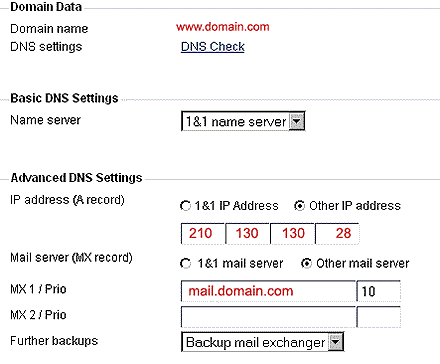
在1AND1注册你的第一个域名,比如domain.com。
进入1AND1的域名控制面板添加一个subdomain,www.domain.com,指向你自己的静态ip地址,比如210.130.130.28。
Step 2
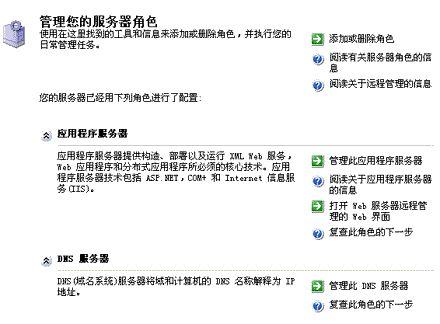
在你自己的服务器上要安装好DNS server,以及IIS服务。
Step 3
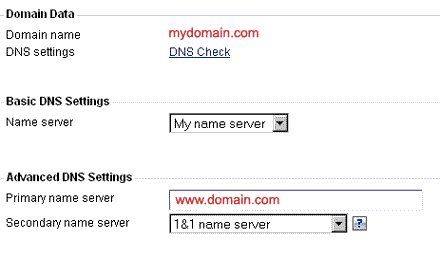
在1AND1注册你的第二个域名,这个域名将完全在你自己控制之下,比如注册mydomain.com。
进入1AND1的域名控制面板,Name Server选"My Name Server",Primary Name Server设为"www.domain.com",就是在Step 1中所设置的那个主机。Secondary Name Server设为"1&1 name server"。
Step 4
现在,所有的设置,都将在你自己的服务器中进行。
这里主要讲一下DNS Server的相关设定。
进入DNS服务,在正向查找区域中,新建区域,选择主要区域。
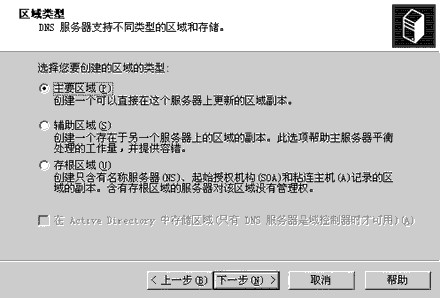
在区域名称栏输入mydomain.com
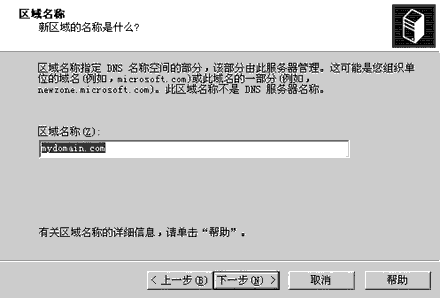
然后,创建区域文件,选默认的即可。
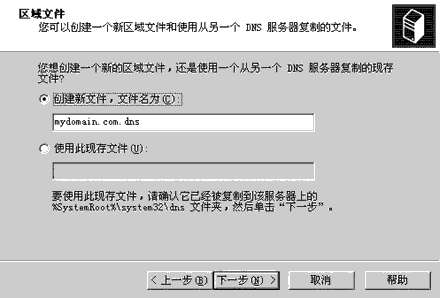
动态更新,设为,不允许动态更新。
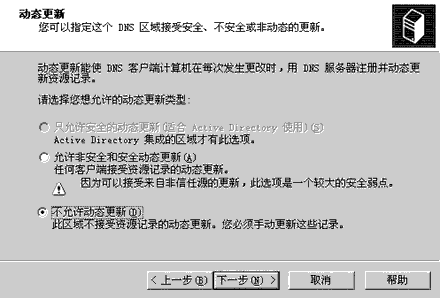
到这里,正向区域设置好了。
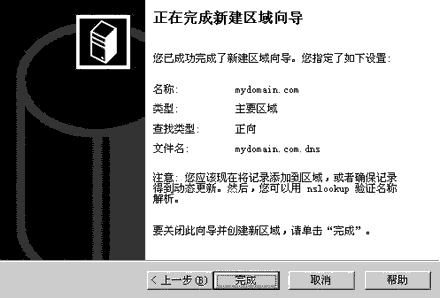
选择新添加的正向区域mydomain.com,设置属性,如下图设置SOA。
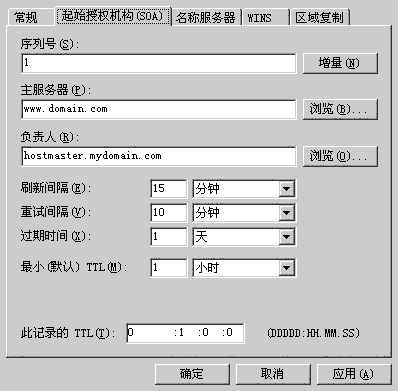
在名称服务器这里,要添加两个服务器,如下图。
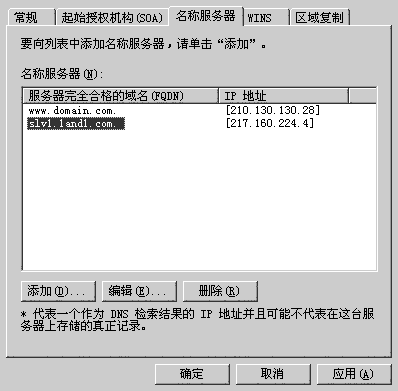
Step 5
然后,你就可以根据自己的需要,添加MX纪录,A纪录,CNAME纪录,甚至是子域,都是可以的。
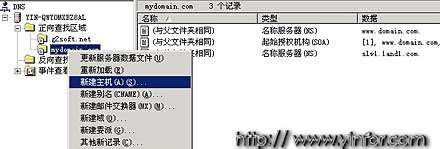
到这里,基本DNS设置,都讲解清楚了。
所有的设置,基于1AND1的域名注册,域名服务,我采用的是它的INSTANT DOMAIN PACKAGE,每个域名US$5.99一年。
然后,拥有公网静态IP地址的服务器,放在家里都可以。

分享到:


评论: Comments
关于作者


搜索
归档
标签云


Online Tools


crcw
请教一个问题:您知道1and1的主机如何?我觉得价格比较便宜,有点想买,呵呵
David Yin
据我一个正在使用的朋友说,速度不错,客服电话支持也好。关键是自由,再也没有人管你的网站了。
建议你用上面的连接来注册,可以对本站有小小帮助。
crcw
好的.
告诉你一个好消息,1and1的INFO域名现在免费
另外,我在网上搜索1AND1 SUCKS居然发现很多
现在我的选择有:1and1 ,bluehost等
还没决定
润轩
请教一个问题,便是1AND1空间的数据库是几个100M的,如果其中一个数据库要满了,能不能把其他剩余的几个数据库并过来,即想办法把数据库变大,有没有人遇到和我相同的情形,请与我联系,谢谢。
David
咨询了1and1的客服,答案是不可以,也没有办法增大数据库。我看你只有多用几个库了。